

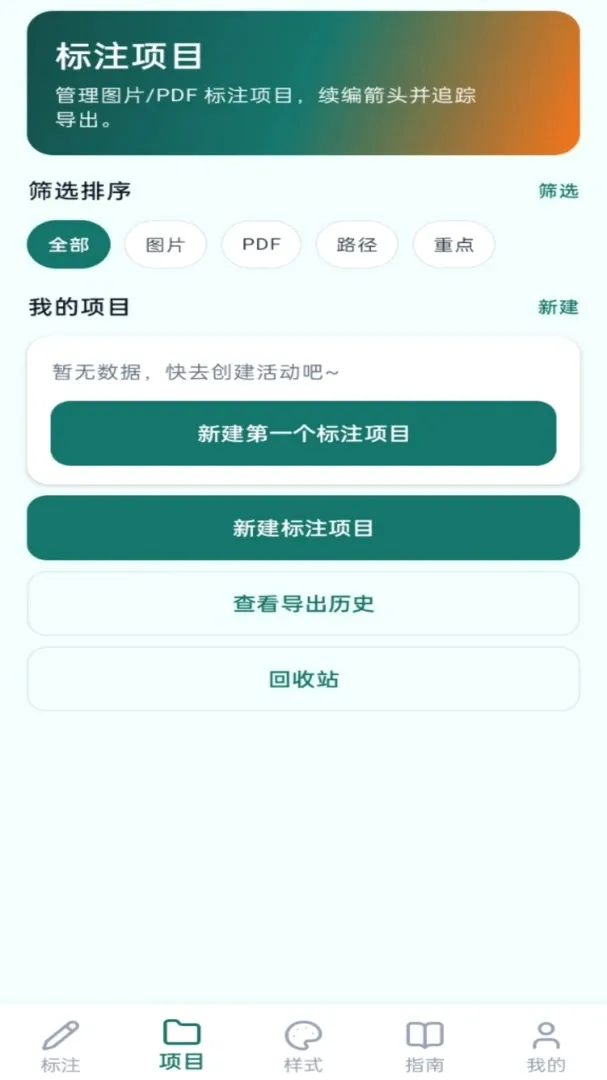
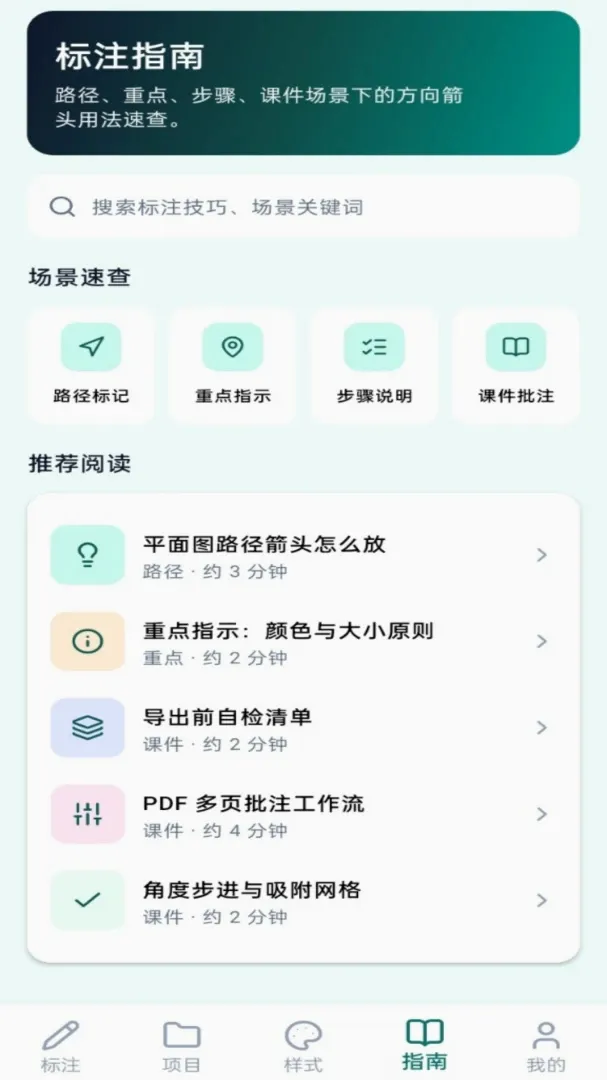
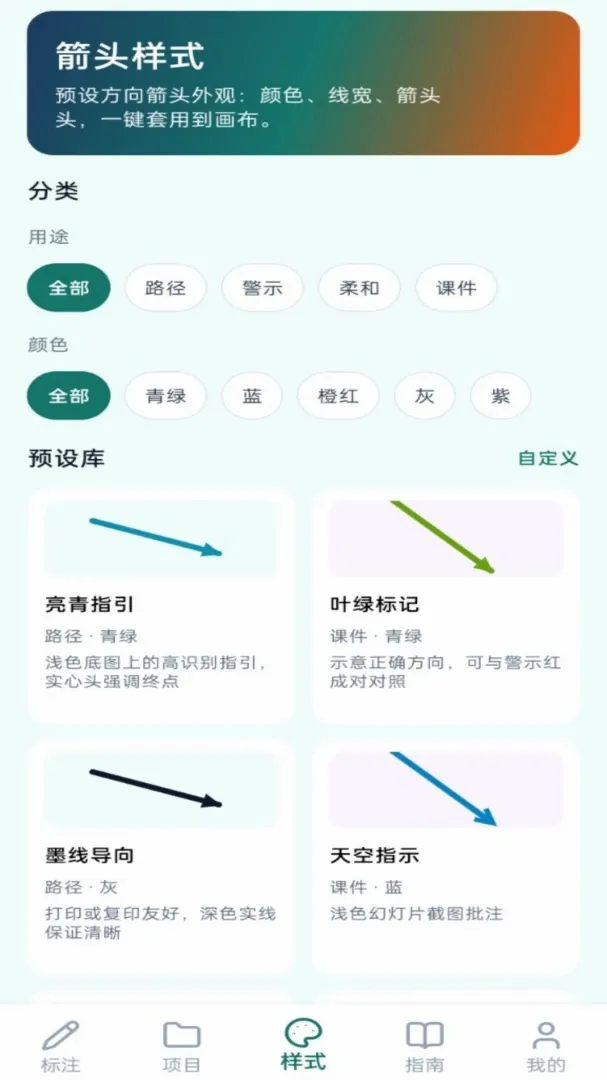
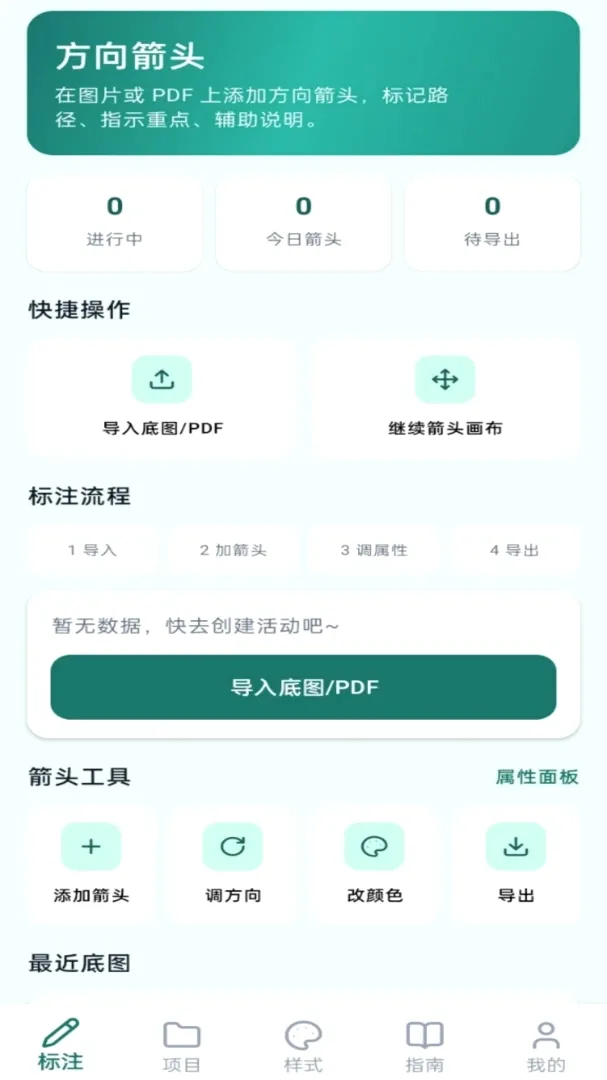
方向箭头是一款支持在图片或PDF上添加方向箭头的标注工具,可标记路径重点、步骤及课程内容。使用时可导入图片或PDF创建项目,添加箭头后调整方向、颜色、线宽及样式,完成后可导出结果或继续编辑。它含项目、样式、指南、我的模块,项目模块可按图片PDF等筛选,样式模块有多种预设箭头并支持自定义,指南模块可搜索技巧与场景,标注记录、项目管理等功能相互配合,还能在我的模块查看个人内容。
如果你平时需要给图片或PDF做标注,标记路径、重点步骤或者课件内容,那一定要试试这款实用的标注工具。导入文件后,你就能在底图或文档上轻松添加方向箭头,还能调整它的方向、颜色、线宽和样式,完全贴合你的需求。它的预设箭头还分路径警示、柔和课件等多种类型,想快速套用直接选就行,还能按颜色筛选,自定义样式也没问题。做完标注你可以导出结果,还能继续编辑已有画布,项目管理模块能按图片、PDF路径或重点排序,新建项目、导出历史和回收站都能好好管理你的内容。要是遇到标注相关的小问题,指南模块能搜到标注技巧,还有路径标记、课件批注等场景的速查内容,用起来特别顺手。
不少做课件、标注文档的朋友,常会遇到“方向箭头怎么打出来更高效美观”的问题,这款标注工具刚好适配这类需求。它能帮你在导入的图片、PDF文档里快速添加方向箭头,不用再手动调整格式,还能自由改箭头方向、颜色、线宽和样式,想突出路径还是标记重点都能调。
工具里还有专门的预设箭头分类,比如路径警示、柔和课件这类,直接选对应风格就能用,不用从零开始设置,配色也能灵活筛选。不管是给课程标注步骤,还是在文档里标记行进路径,都能精准适配需求。
项目模块还支持按文件类型、路径等排序,管理标注记录也很顺手,还能随时修改已完成的标注,导出结果也方便,能帮你快速搞定各类标注场景,不用再纠结方向箭头怎么调整才好看。
1 可灵活创建、管理各类标注项目,支持导入图片或PDF素材,完成后可导出标注结果,也能对已有画布随时编辑调整。
2 拥有完善的项目模块,可按图片、PDF路径和重点进行筛选排序,还具备新建项目、导出历史、回收站管理等实用功能。
3 样式选择十分便捷,提供多类预设箭头可快速套用,支持颜色筛选和自定义样式,适配路径、警示、柔和、课件等不同使用场景。
4 指南模块覆盖全面,支持搜索标注技巧与场景关键词,提供多场景速查和对应使用阅读内容,标注各环节与项目管理可相互配合,用户能在个人模块查看相关信息。
1、项目管理体系完善,支持按多种条件筛选排序,同时提供新建项目、导出历史及回收站管理等功能,助力有序处理各类标注任务。
2、样式选择丰富多元,覆盖警示、柔和、课件等多类用途,搭配颜色筛选与自定义选项,满足不同场景下的呈现需求。
3、指南学习便捷实用,含标注技巧、场景关键词搜索功能,覆盖多类标注场景的说明内容,帮助快速掌握使用方法。
在各类图片与文档处理场景中,这款工具的应用体验值得关注。它能让导入图片或PDF的操作变得顺畅,创建标注项目并添加元素的过程也十分便捷,完成后可直接导出结果,还能对已有画布进行修改。针对项目模块,支持按图片、PDF的路径和重点筛选排序,同时具备新建项目、导出历史及回收站管理功能,方便用户有序管理内容。样式模块提供按路径、警示、柔和、课件等用途分类的预设样式,还支持颜色筛选与自定义设置,助力快速调整效果。搭配指南模块的搜索功能,能精准查找标注技巧及场景说明,各模块相互配合,加上个人内容管理功能,整体使用效率大幅提升。











用户评论